CorelDRAW 设计印刷品版面的流程与技巧——以包装装潢印刷品为例
在包装装潢印刷品的设计与制作中,CorelDRAW 以其强大的矢量图形处理能力和对印刷标准的良好支持,成为设计师广泛使用的工具。一个成功的印刷品,不仅需要创意,更需要严谨的流程和对印刷工艺的深刻理解。以下将详细阐述使用 CorelDRAW 设计包装装潢印刷品的核心流程与关键技巧。
第一部分:设计前的核心准备流程
- 明确需求与规划:这是所有设计的起点。与客户充分沟通,明确产品定位、目标受众、货架展示环境、预算以及所需工艺(如烫金、UV、击凸等)。确定包装的最终尺寸、结构(如盒型)和材质(如卡纸、瓦楞纸)。
- 建立正确的文档设置:在 CorelDRAW 中新建文档时,务必设置正确的参数。
- 尺寸:依据最终成品尺寸,加上“出血”(通常为3mm)。出血是为了避免裁切时因误差留下白边。
- 分辨率:所有位图图像在置入前,分辨率应达到 300 DPI(印刷标准)。
- 颜色模式:设计时应使用 CMYK 颜色模式,而非用于屏幕显示的 RGB 模式。这是确保印刷颜色准确的基础。
- 页面布局:对于多页面或复杂拼版,可利用“页面”面板进行管理。
第二部分:核心设计流程与操作技巧
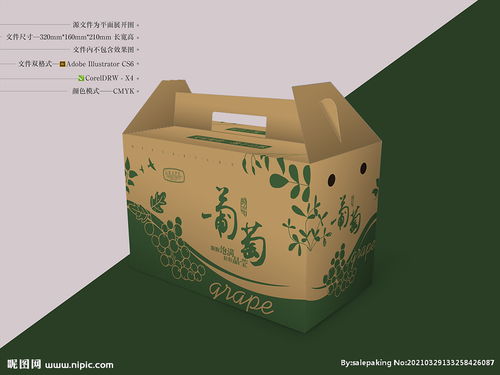
- 结构图绘制:对于包装盒,首先需要绘制精确的平面结构图(刀版图)。使用 CorelDRAW 的贝塞尔工具和辅助线,严格按照尺寸绘制出每个面板、粘口、折痕线。建议将结构图单独放在一个图层,并设置为不可打印,仅作参考。
- 视觉设计:在结构图的基础上,进行视觉元素的创作。
- 文字处理:所有正文文字需转换为曲线(Ctrl+Q),以避免到输出中心字体缺失。标题等重要文字可保留副本以备修改。注意文字大小不宜小于 6pt,反白字(浅底深字)笔画不宜过细。
- 图形与色彩:尽量使用矢量图形,保证放大不失真。大面积底色或专色(如 Pantone 色)需单独建立色版,并在“颜色样式”或“对象属性”中明确标注。渐变和复杂透明效果需谨慎使用,可能增加印刷难度和成本。
- 图像置入:使用“文件 > 导入”置入高分辨率图像。避免在 CorelDRAW 中过度拉伸位图,这会导致像素化。建议在 Photoshop 中完成调色、修图后再置入。
- 印前检查与拼版:设计完成后,这是至关重要的一步。
- 出血检查:确保所有需要延展到边缘的图案、色块都已做出血。
- 颜色检查:使用“视图 > 颜色校对”模拟印刷色,检查是否有 RGB 色未转换。利用“文档信息”工具检查所有对象属性。
- 字体与链接:确认所有文字已转曲,所有置入的图像链接正常(可通过“窗口 > 泊坞窗 > 链接管理器”查看)。
- 拼版:为节省印刷材料和提高效率,需要将多个页面或包装部件拼在一个大版上。CorelDRAW 的“打印预览”中的“拼版工具”或专业的插件(如 HP SmartStream)可以帮助完成这一步,同时需加入印刷标记(如裁切线、套准线、色标)。
第三部分:输出与交付的关键技巧
- PDF 输出:这是目前最通用、最可靠的交付格式。在“文件 > 发布为 PDF”时,选择预设为“印刷质量”。关键设置包括:
- 兼容性:PDF/X-1a 或 PDF/X-4,这是印刷交换标准。
- 保留所有字体需嵌入(尽管已转曲)。
- 图像采样为“高质量”,分辨率不低于300 DPI。
- 必须包含出血和印刷标记。
- 与印刷厂沟通:交付最终文件前,务必与印刷厂技术人员沟通,确认其接受的格式、版本(CorelDRAW 文件需保存为较低版本以兼容)、色彩要求、工艺标注方式等。提供一份彩色的纸质或电子打印稿作为追色样。
- 打样:在正式上机印刷前,要求进行数码打样或传统打样,以最终确认颜色、文字、工艺位置及材质效果。
****
CorelDRAW 设计包装装潢印刷品是一个将艺术创意与工业标准紧密结合的过程。成功的秘诀在于:始于精准的规划,成于严谨的流程,终于有效的沟通。熟练掌握从文档设置、结构绘制、视觉设计到印前检查、输出交付的每一步,并深刻理解背后的印刷原理,才能确保设计稿完美地转化为实物,在货架上绽放光彩。
如若转载,请注明出处:http://www.mkzxmwdep.com/product/15.html
更新时间:2026-05-15 00:42:18